


Un applicatif inédit, qui a pris le nom de , existe désormais pour l'environnement . Il permet de transformer des
images
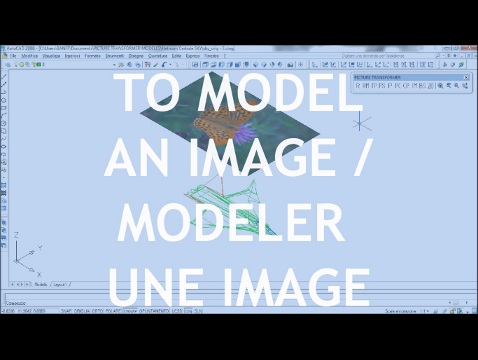
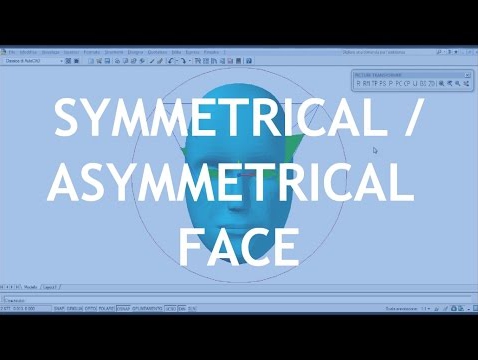
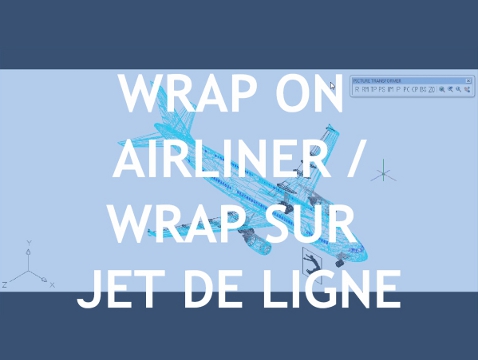
De cette façon, les objets à modifier dans les dessins générés par vont s'adapter à la forme prévue en un seul passage.
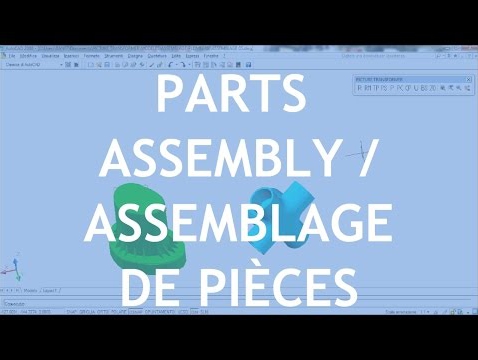
Un autre outil, appelé , permet par ailleurs de calculer sélectivement les surfaces en 3D.
À la différence d'autres solutions, plusieurs étapes préparatoires sont évitées pour l'élaboration d'objets au sein de l'environnement lorsqu'on utilise , tout en bénéficiant d'une grande rapidité d'exécution répondant à des commandes simples.
La représentation de surfaces qui peuvent être indifféremment horizontales, verticales ou obliques est dans le même temps rendue possible, en augmentant considérablement les capacités de base d'.
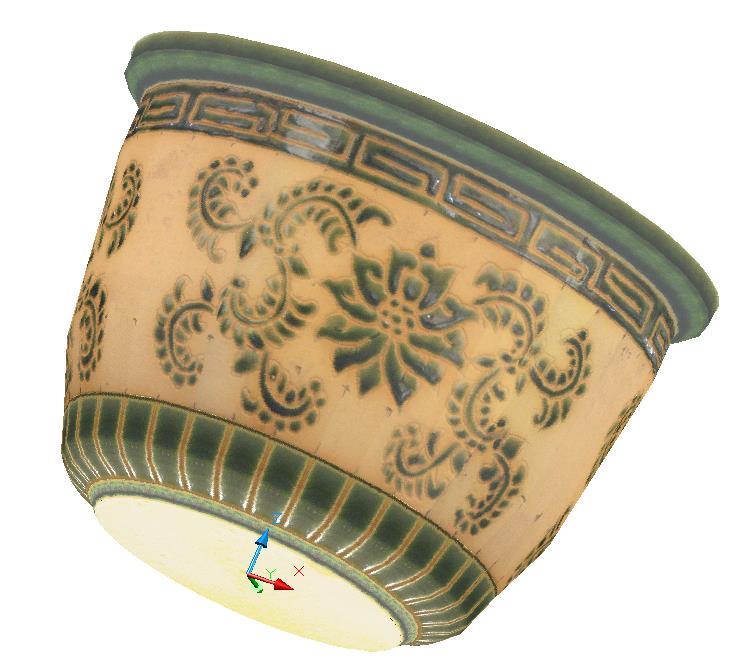
Il est important de remarquer que transforme les reliefs ou les volumes grâce à des solutions inédites, à partir de '' (nom d'objet en version anglaise), de photographies numériques qui peuvent être réalisées sans appareil de type professionnel, de photographies aériennes, d'images satellites, mais aussi d'images provenant de scanners.


|
sommaire |


|
utilisation de base exemple d'application pour la transformation d'images ✱✱
Il est possible de visionner un tutoriel
Pour illustrer brièvement la facilité d'utilisation de ces outils, on peut choisir un objet domestique simple dont la forme se prête à une documentation photographique composée de quelques clichés seulement. Nous pouvons commencer la procédure en effectuant cinq photos, avec un objectif à focale variable, sans se soucier particulièrement des différences entre les distances focales qui caractérisent chacune d'entre elles ✱✱✱. Compte tenu des modalités initiales de cet exemple, par souci d'exactitude on pourra utiliser un logiciel comme (coût: 129,99$ US), capable de corriger de façon autonome, et en quelques secondes, les différentes distorsions optiques rencontrées sur les photos originales, qui peuvent être indifféremment de format ou. Bien entendu, cette brève étape est évitée si l'on dispose au départ de photos orthométriques, voire d'images issues d'un scanner ou de par exemple, que peut également traiter. |
✱✱ Langue de la version d' employée pour cet exemple: italien.
✱✱✱ S'assurer au préalable que les caractéristiques de l'objectif et de l'appareil photo numérique utilisés figurent dans la banque de données du logiciel de correction de distorsion optique que l'on utilisera si nécessaire. |
|||
|
|
|
|
|
|
|
|
||||


Nous en arrivons donc à l'écran présenté par , qui comprend une barre d'outils dédiée à :
|
|

Comme on peut le constater, l'illustration de la procédure à suivre commence à partir d'un état où les points qui définissent la forme du panier pris comme exemple sont déjà présents.
À ce stade, on clique sur la touche '' pour lancer le processus d'insertion et le découpage de l'image sélectionnée:
|
|

Une boîte de dialogue s'ouvre instantanément pour le choix de l'image qui sera traitée:
|
|

Après la sélection de l'image à introduire, l'outil met automatiquement à l'échelle la nouvelle image raster tout en la positionnant à gauche, de telle sorte que 3 côtés du cadre coïncident automatiquement avec les limites de l'écran:
|
|

|
Continuant toujours autonomement, 'picture insert and cut' demande à l'utilisateur de cliquer sur les points de découpage, dont 3 devront plus tard coïncider avec des positions connues. |
|

|
|

|
résultat possible à la fin de l'opération 'picture insert and cut' |

Passons maintenant à la transformation proprement dite, grâce à 'rectification':
|
|

L'outil commence par demander à l'utilisateur de sélectionner les entités à transformer:
|
|

Après la sélection de l'image raster, 'rectification' demande alternativement le choix de 3 points d'origine et de 3 points de destination:
|
|
|


Dans les secondes qui suivent le sixième clic, l'outil restitue le résultat de la première transformation, parfaite du point de vue géométrique et accomplie au terme de notre parcours intuitif et rapide:
|
|

Désormais les positions des angles de l'image raster coïncident exactement avec les coordonnées x, y et z des points de destination respectifs.
élaboration de l'image raster complémentaire
Nous compléterons maintenant le traitement de l'image en question, redressable de la même manière que dans l'explication précédente. Dans ce cas cependant nous parcourrons deux variantes, dont la première consistera simplement à dupliquer l'image raster à peine transformée.
phase 1
|
Après avoir cliqué sur le bouton 'picture copy', un autre clic sur le cadre de l'image raster suffit pour effectuer la duplication sur place. |
|

phase 2
|
La première opération sur la copie superposée au modèle fait appel à la possibilité de modifier le cadre d'une image raster de la manière suivante: il s'agit simplement de faire glisser l'angle opportun (dans ce cas initialement positionné sur le point 7) du deuxième objet que nous avons l'intention de modifier. |
le curseur traîne l'angle du cadre: début du glissement |
détermination du point à positionner (les angles placés sur les points 4 et 8 ne seront pas modifiés) |
||
|
fin du glissement |
||||
|
Par cette opération une partie de l'image jusqu'ici cachée par le découpage initial est dans un premier temps découverte, puis l'angle du cadre est placé sur le point à positionner. |
||||


phase 3
|
À ce stade, un nouveau redressement est effectué par l'intermédiaire de 'rectification', afin d'obtenir comme résultat l'élimination complète de la déformation de l'image relative à la première face du panier. |
|
résultat de la transformation exercée par 'rectification' |
|
|
Dans cette circonstance un étirement a été exercé sur deux côtés seulement de la seconde image raster, de telle sorte que l'angle inférieur rejoigne le point 5 alors que la base (définie par les points 4 et 8) reste statique. |
|||

transformations des images pour les autres faces de l'objet
Les mêmes procédures sont appliquées aux images relatives à 4 autres faces du panier:
|
|
|
|
|


|
Résultat avant le traitement de la dernière image: |
|

|
Résultat final: |
|

capacités de 'picture transformer'
Pour illustrer l'avantage des outils fournis par 'picture transformer', laissons libre cours à la fantaisie en déformant résolument l'objet:
|
projet de déformation |
déformation obtenue grâce à 'picture transformer' |
|
|
N'oublions pas que nous sommes en présence d'entités 3D en environnement , visualisables donc sous tous les angles: |
|
|


'rectification map'
|
Un outil de 'picture transformer', appelé 'rectification map', est dédié aux transformations d'entités selon des règles légèrement différentes par rapport à celles de 'rectification'. En effet, avec 'rectification map' est introduit le critère de fidélité du résultat quant au paramètre de la projection verticale. |
|

L'exemple suivant illustre la polyvalence de 'picture transformer' appliquée à différents types d'entités, grâce à 'rectification map':
|
|
Dans le cas ci-contre, les 3 points d'origine sont noirs (en bas à gauche) et définissent un plan incliné. Les points de destination, distinguables par leur couleur rouge, sont inclus dans un plan horizontal. |
|
|
|
Le résultat de l'opération effectuée met en évidence la transformation appliquée à différents types d'entités. |
|


'items for topography'
|
Tout en partageant certaines règles de base avec
'rectification map',
'items for topography'
|
|

Les captures d'écran ci-dessous montrent un changement instantané obtenu grâce à 'items for topography'
|
|
Dans le cas ci-contre, les 3 points d'origine correspondent aux angles du triangle horizontal situé à la base du cône. Les points de destination sont quant à eux situés aux angles du triangle rouge, qui coïncide avec le plan incliné. |
|
|
|
Avec l'ensemble des entités déplacées, 'items for topography' a élaboré une nouvelle forme qui résulte de la transformation du cône d'origine. |
|


'p.t.Simulation'
|
Destiné à l'étude des formes par simulations, grâce à un plus grand choix d'options que celui dont dispose
'items for topography',
'p.t.simulation'
|
|

Les captures d'écran ci-dessous montrent la transformation radicale d'un objet familier obtenue grâce à 'p.t.simulation':
|
|
Dans le cas ci-contre, la maquette virtuelle est composée d'un ensemble d'images raster. |
|
|
|
Voici le résultat de l'élaboration en un seul passage accomplie par 'p.t.simulation'. Dans le cas présent, on constate la transformation d'un cachepot en lampe à huile. |
|


'image modeling'
|
Avec
'image modeling'
|
|

Les captures d'écran ci-dessous montrent l'habillage d'une maquette de carrosserie pour une automobile, obtenu grâce à 'image modeling':
|
|
Dans le cas ci-contre, la maquette virtuelle est composée d'un ensemble de ''(nom d'objet en version anglaise). |
|
|
|
Résultat de l'élaboration accomplie par 'image modeling': on note que l'image du papillon a fidèlement été projetée suivant l'axe vertical du dessin. C'est ainsi que fonctionne 'image modeling'. |
|


particularités de 'picture transformer'
configuration de variables de système
|
Dès leur démarrage, les outils de 'picture transformer' mettent en place le paramétrage d'une série de 'variables de système', qui assurent de bonnes conditions pour un fonctionnement optimum. Au terme des opérations ces 'variables de système' retrouvent pour la plupart leurs valeurs préalables, même en cas d'interruption impromptue. |
|

configuration de variables d'environnement
Le paramétrage de quelques 'variables d'environnement' est mis en place par les outils de ' picture transformer ' suivant les mêmes modalités que pour les 'variables de système'. On peut simplement remarquer que ces 'variables d'environnement' sont affiliées au régistre, et non au dessin lui-même comme les 'variables de système'.
fenêtres de dialogue
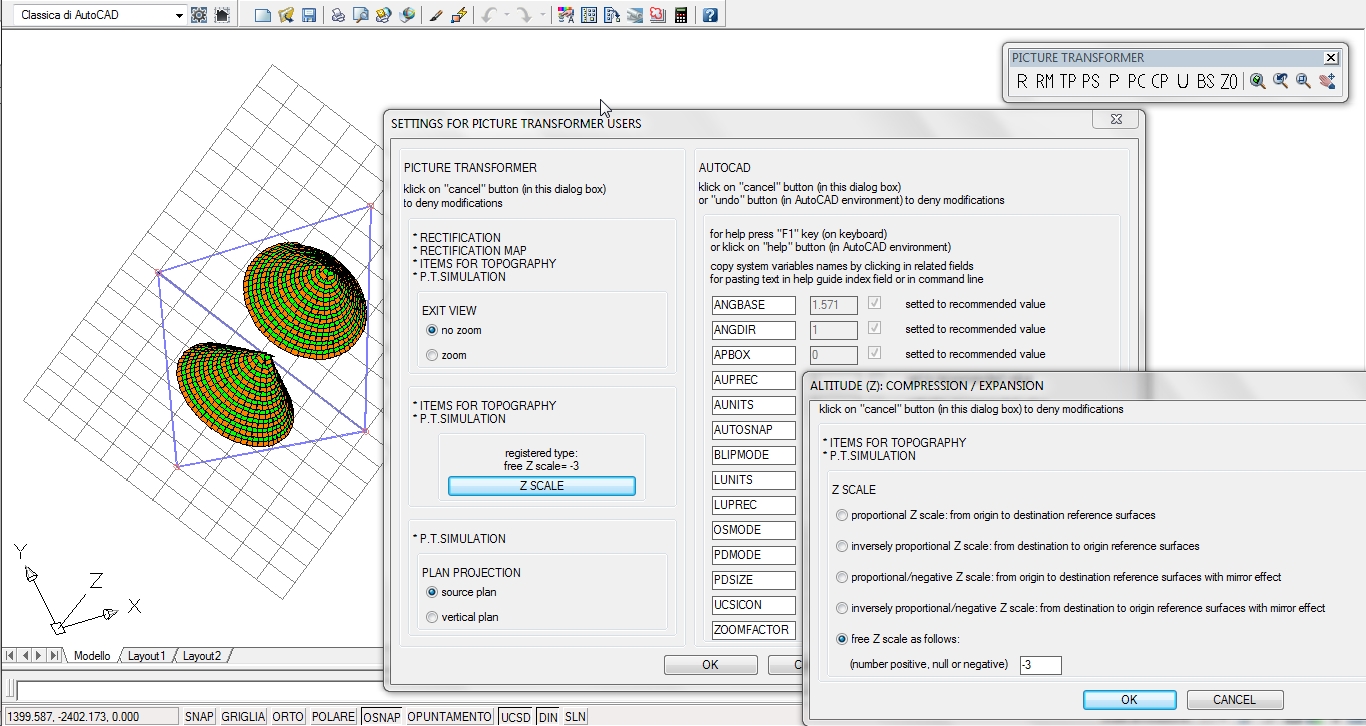
des fenêtres de dialogue permettent d'adapter le fonctionnement de
'picture transformer'
aux besoins des utilisateurs. Grâce à différents paramétrages, il est possible de modifier le comportement des outils.
Une vidéo illustre bien
aspect de l'écran
Pour une meilleure efficacité des outils et pour faciliter leur utilisation,
'picture transformer'
configure l'aspect de l'écran à travers les effets suivants:
- le cadre qui peut souligner le contour des références externes, y compris celui des images
raster, est visible.
- le style visuel est appelé (en version anglaise)
'2d wireframe'.
relevé en plein air et résultats (test de 2012)
Un travail de relevé en grandeur réelle a été effectué à titre expérimental comme occasion propice à l'utilisation de . Le monument concerné est une tour médiévale restaurée située dans une localité de Lomellina (Rosasco, Province de Pavie).
Une méthode simple, basée sur l'utilisation d'un tachéomètre et d'un appareil photo numérique, a été appliquée pour le recueil des données de base.
|
vue générale de la tour médiévale |
|
partie de la tour intéressée par le travail de relevé |
|
|
tachéomètre utilisé pour enregistrer la position des points de référence (antonello ruggieri) |
prise de vue avec appareil photo reflex numérique (emmanuel gentien) |


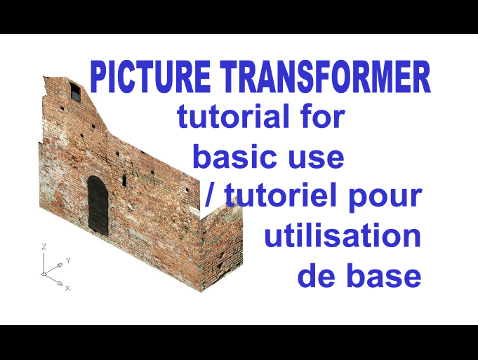
Il est possible de visionner un tutoriel
|
axonométrie présentée par le fichier dwg au terme de l'élaboration |
|
|||
|
coté sud de la tour vu à travers le fichier dwg |
coté Est de la tour vu à travers le fichier dwg |
|||


perspectives
fournit des outils faciles à utiliser et adaptables à des exigences très variées.
En effet le développement de l'applicatif en question est parvenu à maturité, à la suite d'un parcours dont l'origine remonte à la formulation d'un concept qui a vu le jour en 2011.
L'élaboration du projet a permis d'alléger le plus possible l'exécution de transformations utiles dans différents domaines (industrie, architecture, archéologie ou topographie), lorsqu'elles sont appliquées à des entités contenues dans les dessins générés par . L'utilisateur de parvient à ses objectifs à travers des passages qui lui laissent une approche intuitive.
Des améliorations sont bien sûr toujours possibles, pour continuer à faire évoluer . À ce propos il peut être intéressant d'échanger, afin d'orienter mon travail grâce aux considérations d'autrui.
Quand l'occasion se présente, je suis également heureux de pouvoir fournir des explications et des clarifications en réponse aux manifestations de curiosité.
|
octobre 2026
Profil LinkedIn:
|
|
envoyez votre message au webmaster
champs à remplir |